

Karttaohje
Tältä sivulta löydät ohjeet sijaintitiedustelulomakkeen kartan käyttöön.
- 24/7 karttapalvelu
- Sijaintitiedustelu
24/7 Karttapalvelu
24/7 karttapalvelun ohjeet näet kirjautumalla palveluun.
Sijaintitiedustelu
Sijaintitiedustelulomakkeen kartalla voit määrittää kaivukohteesi kaivupisteen, -reitin tai -alueen avulla.
Määrittele kaivukohteesi mahdollisimman tarkasti:
- käytä yksittäistä kaivupistettä kohteen määrittelyyn, kun kaivu on pistemäinen,
- käytä kaivureittiä määrittämään reittimäisesti etenevää kaivua,
- käytä kaivualuetta määrittämään kohdetta, jossa kaivut tapahtuvat tietyn alueen sisäpuolella.
Huom! voit määrittää vain yhden yhtenäisen reitin tai alueen kerrallaan. Jos kaivukohteesi sisältää useamman reitin tai alueen, lähetä jokaisesta oma tiedustelu.
Karttapalvelu käyttää WGS84-koordinaattijärjestelmää ja Mercator-projektiota.
Kaivupisteen lisääminen kartalle
Kaivupisteen voi lisätä kartalle usealla eri tavalla. Löydät ohjeet eri tapoihin alta.
Kaivupisteen lisääminen osoitteen perusteella
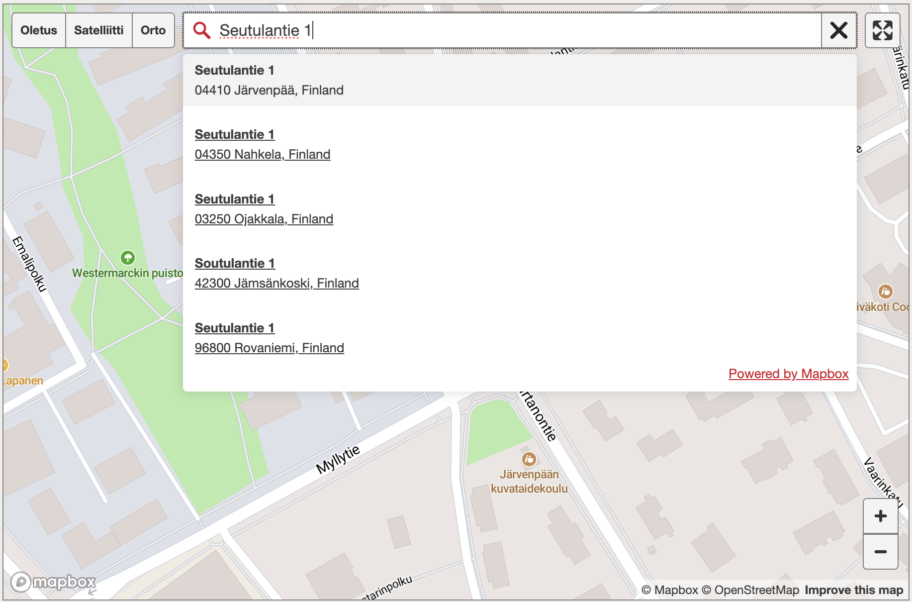
Kirjoita kaivupisteesi osoite ”Kaivupisteen osoite tai koordinaatit” -kenttään. Ohjelma ehdottaa sopivia osoitevaihtoehtoja, joista voit valita oikean klikkaamalla. Tarkasta, että valitset oikean paikkakunnan. Valittuasi osoitteen kartta keskitetään automaattisesti kyseiseen osoitteeseen ja kartalle ilmestyy merkki osoittamaan lisättyä kaivuupistettä.
Kaivupisteen lisääminen koordinaattiarvojen perusteella
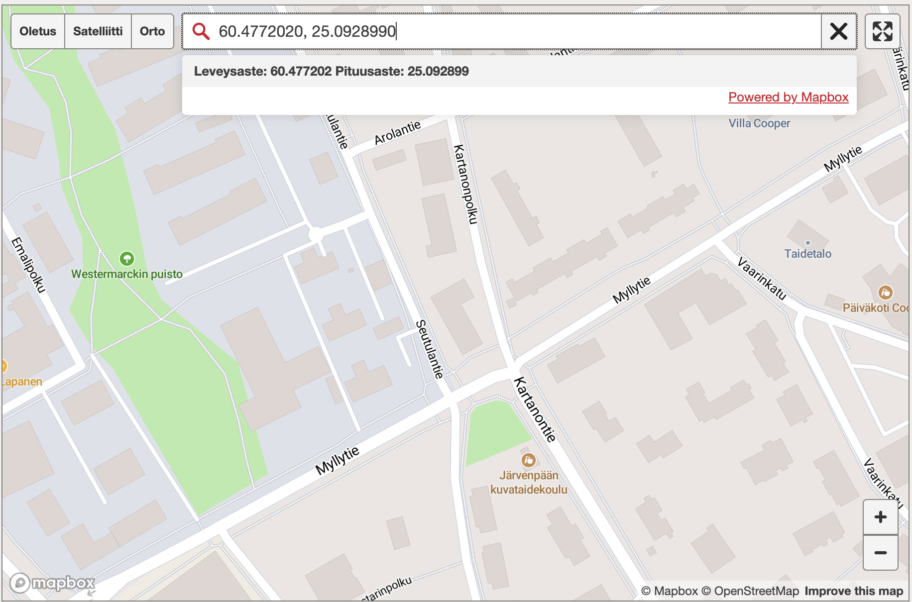
Kaivupisteen voi lisätä kartalle myös koordinaattiarvojen perusteella. Syötä koordinaatti ”Kaivupisteen osoite tai koordinaatit” -kenttään muodossa ”leveysaste, pituusaste”. Vahvista valinta klikkaamalla koordinaattiarvoa aukeavasta listasta tai painamalla Enter-painiketta näppäimistöstä. Vahvistettu kaivupiste lisätään viimeisimmäksi piirrettyyn kaivureittiin.
Kaivupisteen lisääminen ”Kaivupisteet” -listauksesta
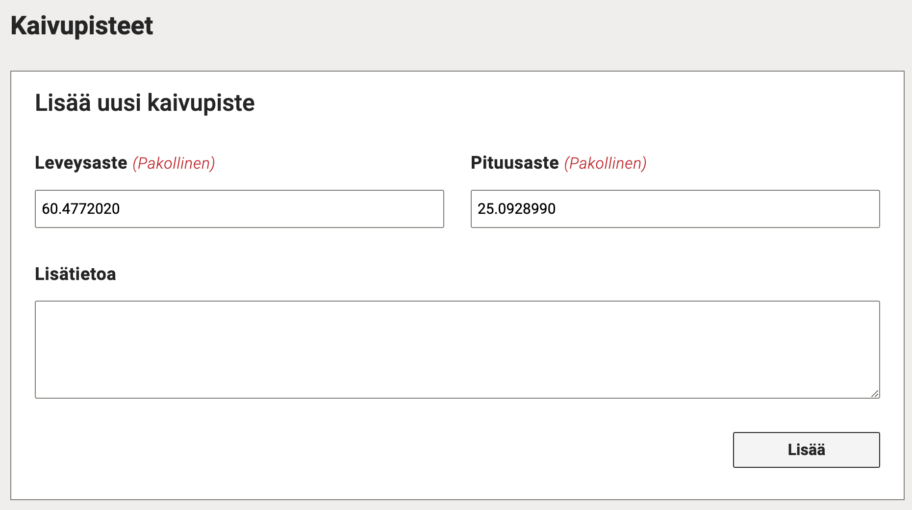
Kaivupisteen voi lisätä kartalle myös kartan alapuolelta löytyvästä ”Kaivupisteet” -listauksesta. Mene kohtaan ”Lisää uusi kaivupiste” ja syötä kaivupisteen koordinaatit ja mahdolliset lisätiedot niille varattuihin kenttiin. Klikkaa lopuksi ”Lisää” -painiketta. Kaivupiste lisätään piirretyn kaivureitin viimeisimmäksi pisteeksi.
Kaivupisteen lisääminen suoraan kartalle
Kaivupisteen voi lisätä myös klikkaamalla karttaa halutusta kohdasta. Klikattuun kohtaan ilmestyy merkki osoittamaan lisättyä kaivuupistettä. Piste lisätään automaattisesti piirretyn reitin viimeisimmäksi pisteeksi.
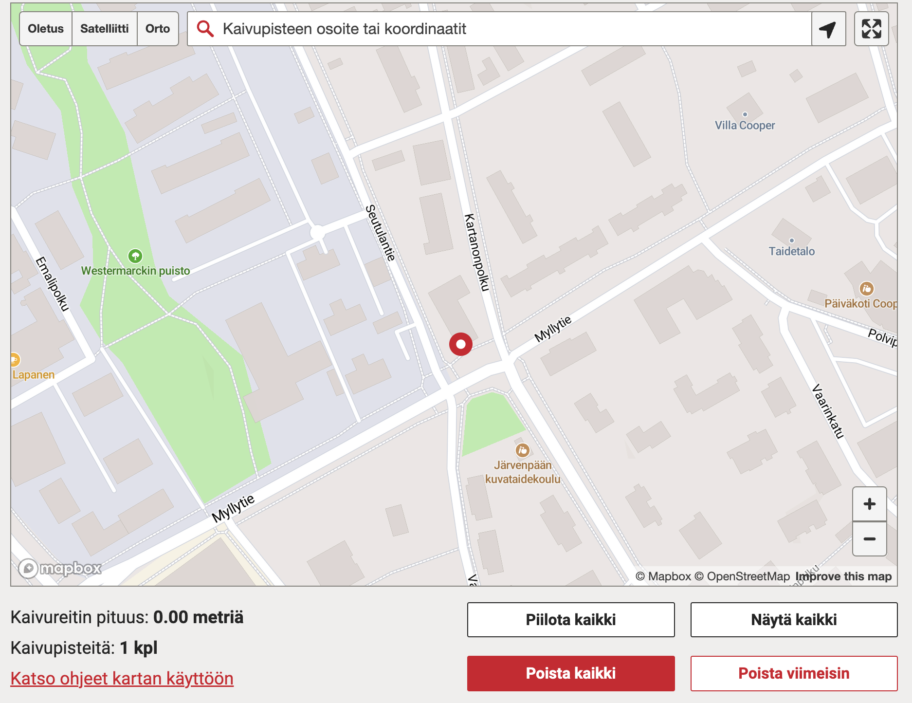
Vinkki: Voit esimerkiksi lisätä ensimmäisen kaivupisteen osoitteen perusteella ja lisätä kaivureitin tai alueen loput pisteet klikkaamalla ne suoraan kartalle.
Kaivupisteen toiminnot
Tässä osiossa esitellään lyhyesti yleiset kaivupisteeseen kohdistuvat toiminnot sekä pisteen muuttaminen reitiksi tai alueeksi. Tutustu tarkemmin kaivupisteen hallintaan ohjeen osiossa Yksittäisen kaivupisteen hallinta.
Kaivupisteen siirtäminen
Kaivupistettä voi siirtää raahaamalla merkkiä paikasta toiseen kartalla. Tarttuaksesi kiinni pisteeseen vie kursori merkin päälle niin, että näkyviin tulee käsi-ikoni. Paina pistettä, raahaa se haluamaasi kohtaan kartalla ja vapauta piste.
Kaivupisteen poistaminen
Kaivupisteen voi poistaa klikkaamalla kaivupisteen merkkiä kartalla ja valitsemalla aukeavasta ikkunasta ”Poista”. Voit myös poistaa pisteen klikkaamalla ”Poista” -painiketta ”Kaivupisteet” listauksesta valitun yksittäisen kaivupisteen hallintapaneelista.
Voit poistaa kaikki kartalle lisätyt kaivupisteet klikkaamalla kartan alapuolella olevaa ”Poista kaikki” -painiketta. Kartalle viimeisimpänä lisätyn kaivupisteen voi poistaa klikkaamalla kartan alapuolella olevaa ”Poista viimeisin” -painiketta.
Poistettua kaivupistettä ei voi palauttaa kartalle.
Kaivureitin piirtäminen
Kun kartalle lisätään useampi kaivupiste, niiden välille muodostuu automaattisesti kaivureitti. Käytä kaivureittiä määrittämään reittimäisesti etenevää kaivua.
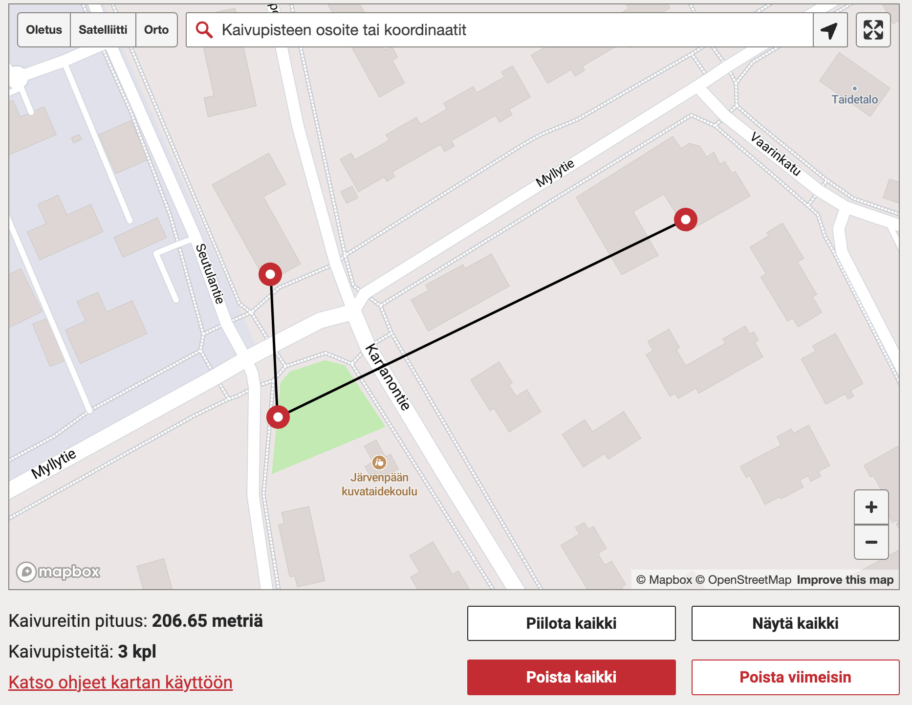
Kartalle voi määrittää vain yhden yhtenäisen reitin kerrallaan. Jos kaivukohteesi sisältää useamman reitin, lähetä jokaisesta oma tiedustelu.
Kaivualueen määrittäminen
Lisää kartalle vähintään kolme kaivupistettä märittämään haluamasi kaivualueen ääriviivat. Klikkaa sitten ensimmäiseksi lisättyä kaivupistettä ja valitse avautuvasta valikosta ”Aseta päätepisteeksi”. Tällöin lisätyistä kaivupisteistä piirtyy kartalle alue. Käytä kaivualuetta määrittämään kohdetta, jossa kaivut tapahtuvat tietyn alueen sisäpuolella.
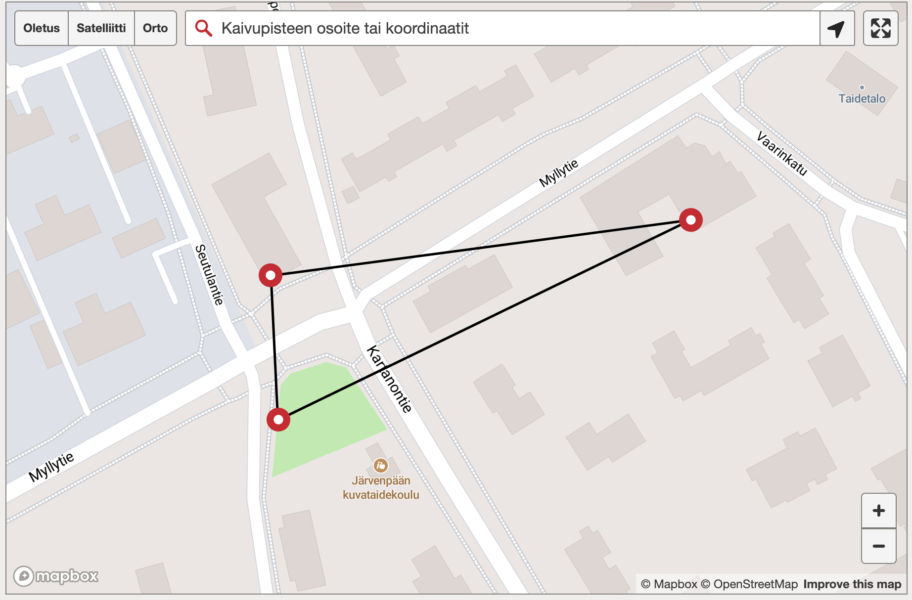
Kartalle voi määrittää vain yhden yhtenäisen alueen kerrallaan. Jos kaivukohteesi sisältää useamman alueen, lähetä jokaisesta oma tiedustelu.
Yksittäisen kaivupisteen hallinta
Yksittäistä kaivupistettä voi hallita kartalle avattavasta hallintaikkunasta tai kartan alapuolella olevasta ”Kaivupisteet” -listauksesta. Ohjeet kaivupisteen hallintaan löytyy alta.
Kaivupisteen hallinta kartalla
Kaivupistettä voi hallita klikkaamalla sitä kartalla. Kaivupisteen klikkaaminen avaa kaivupisteen hallintaikkunan.
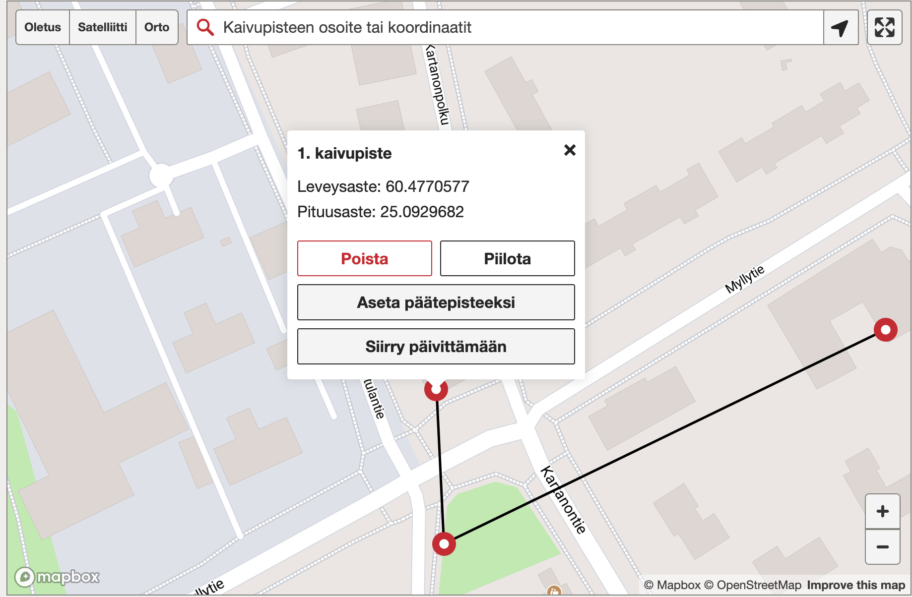
- Hallintaikkunasta löytyy seuraavat tiedot
- Kaivupisteen järjestys kaivureitillä tai -alueessa
- Kaivupisteen leveys- ja pituusaste
- Kaivupisteelle mahdollisesti annetut lisätiedot
- Hallintaikkunasta löytyy myös neljä kaivupisteen hallintapainiketta
- ”Poista” -painike, jolla valittu kaivupiste voidaan poistaa kartalta
- ”Piilota” -painike, jolla valitun kaivupisteen merkin voi piilottaa reitillä
- ”Aseta päätepisteeksi” / ”Aseta tavalliseksi pisteeksi” -painike, jolla kaivureitin voi muuttaa kaivualueeksi tai alueesta takaisin kaivureitiksi. Tämä painike löytyy klikkaamalla reitin ensimmäistä pistettä, kun kartalla on vähintään kolme kaivupistettä
- ”Siirry päivittämään” -painike, joka vie käyttäjän kaivupisteen tarkempaan hallintaan ”Kaivupisteet” listauksessa.
Kaivupisteen hallinta ”Kaivupisteet”-listauksessa
”Kaivupisteet” -listauksessa näet kaikki kartalle jo lisätyt kaivupisteet ja voit tarvittaessa lisätä uusia kaivupisteitä. Klikkaamalla kaivupistettä listauksessa saat auki kaivupisteen hallintapaneelin.
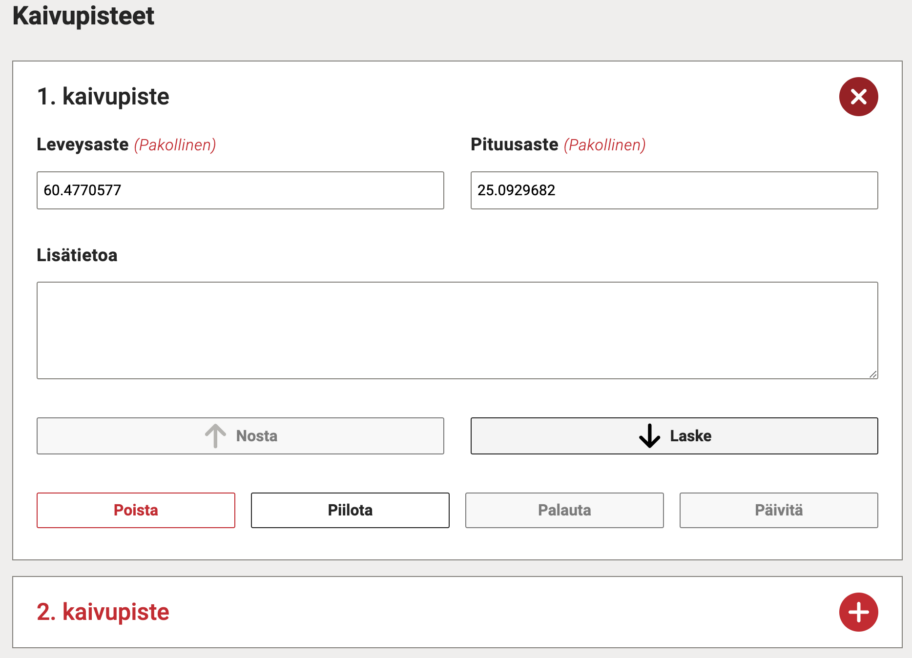
Kaivupisteen hallintapaneeli sisältää:
- Tiedon kaivupisteen järjestyksestä kaivureitillä
- Muokattavat tiedot:
- Kaivupisteen leveys- ja pituusaste
- Kaivupisteen lisätiedot (voi jättää tyhjäksi)
- Toiminnallisuudet:
- ”Nosta” -painike, jolla kaivupisteen järjestystä voi nostaa kaivureitillä. Painike on käytössä, kun kartalla on vähintään kaksi kaivupistettä ja kyseinen kaivupiste ei ole kaivureitin ensimmäinen kaivupiste.
- ”Laske” -painike, jolla kaivupisteen järjestystä voi laskea reitillä. Painike on käytössä, kun kartalla on vähintään kaksi kaivupistettä ja kyseinen kaivupiste ei ole kaivureitin viimeinen kaivupiste.
- ”Poista” -painike, jolla valitun kaivupisteen voi poistaa kartalta
- ”Piilota/Näytä” -painike, jolla valitun kaivupisteen merkin voi piilottaa tai näyttää uudelleen reitillä.
- ”Palauta” -painike, joka palauttaa valitun kaivupisteen tiedot viimeisimpään tallennettuun muotoon. Painike on toiminnassa, kun kaivupisteen leveys- ja pituusasteessa tai lisätiedoissa havaitaan muuttuneita tietoja, joita ei ole vielä tallennettu.
- ”Päivitä” -painike, joka tallentaa kaivupisteen muuttuneen leveys- ja pituusasteen tai lisätiedon, sekä päivittää nämä kaivureittiin/-alueeseen. Painike on toiminnassa, kun kaivupisteen leveys- ja pituusaste- tai lisätietokentissä havaitaan muuttuneita tietoja.
Kartan muut toiminnot
- Karttaa voi lähentää ja loitontaa [+] ja [-] -merkeistä.
- Kartalla näkyvää maantieteellistä aluetta voi siirtää raahaamalla karttaa tyhjästä kohdasta.
- ”Kaivupisteen osoite tai koordinaatit” -kentän oikealla puolella olevalla nuolipainikkeella voit keskittää kartan nykyiseen sijaintiisi.
- Paikantaessasi sijaintiasi ensimmäistä kertaa sivuilla, selain pyytää lupaa paikantamiseen. Paikannus tapahtuu vain, jos lupa annetaan.
- Kartan voi asettaa koko ruudun näkymään karttanäkymän oikean ylänurkan painikkeesta
- Karttanäkymän taustakartan voi vaihtaa klikkaamalla ”Oletus”, ”Satelliitti” ja ”Orto” -painikkeita.
- ”Oletus” -painike palauttaa kartan näkymän takaisin piirrettyyn taustakarttaan. Oletusnäkymän tausta haetaan Mapboxilta.
- ”Satelliitti” -painike asettaa kartan taustaksi Mapboxilta haetun satelliittikuvan.
- ”Orto” -painike asettaa kartan taustaksi Maanmittauslaitoksen ortokuvan.
- Satelliitti- ja ortonäkymissä näkyviin tulevat mm. rakennukset, jolloin kaivupisteiden tarkempi määrittäminen on helpompaa.
- Paikkakunnasta ja kohteesta riippuen kartan tarkkuus eri näkymissä vaihtelee. Kokeile siis eri karttapohjia, jotta löydät kohteesi kannalta parhaan!
- Huomaathan, että kartat voivat olla vanhentuneita ja niissä saattaa olla virheitä.
- Kartan tiedot, kuten katujen nimet, perustuvat Mapboxilta haettuun dataan.
- Karttanäkymän alapuolelta löytyy neljä painiketta, joilla voi hallita kartalle lisättyjä kaivupisteitä
- ”Piilota kaikki” -painike asettaa kaivupisteiden merkit näkymättömäksi, mutta näyttää edelleen pisteiden välille piirretyn kaivureitin tai -alueen.
- ”Näytä kaikki” -painike asettaa kaivupisteiden merkit näkyviin.
- ”Poista kaikki” -painike poistaa kaikki kartalle lisätyt kaivupisteet, sekä pisteiden välille piirretyn kaivureitin tai -alueen.
- ”Poista viimeisin” -painike poistaa viimeksi lisätyn kaivupisteen kartalta sekä piirretystä kaivureitistä tai alueesta.
- Karttanäkymän alapuolelta löytyy kaivureitin tai -alueen mukaan päivittyvä tieto reitin pituudesta ja kaivupisteiden määrästä.